3.5 - 动作混合(Smart Blend)
概述
动作混合模块提供两类功能:单个角色的 📎动作混合(In-between),及两个角色之间的🖇️动作拼接(Smart Concat)。
💡 Tips
模块涉及到的具体参数、相关按钮、进阶设置以及注意事项介绍,请详见:5.3 📗 Smart Blend 子模块
📎动作混合(In-between)
首先将 Smart Blend 模式切换为 动作混合(In-between)模式。 执行动作混合可以按如下操作步骤(必须 | 可选 | 进阶):
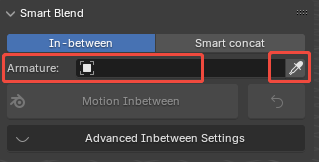
角色选择(Armature)
您需要选择一个带有动画数据的对象来作为 目标角色(Armature)。您可以在场景中选中目标角色,然后点击吸管工具对Armature进行赋值
动作簇选择
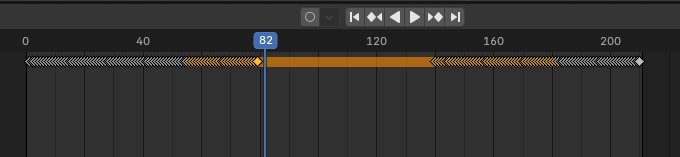
Key Frames 模式:使用若干关键帧进行动作混合。您可以在时间轨道上使用鼠标选中目标关键帧簇
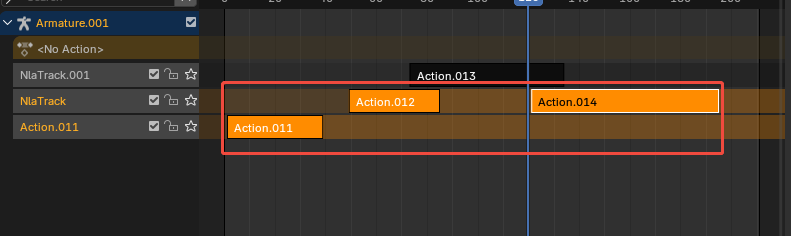
NLA模式:使用若干 NLA Strips 进行动作混合。您可以在NLA编辑器中,选中若干段不重叠的 NLA strip 簇
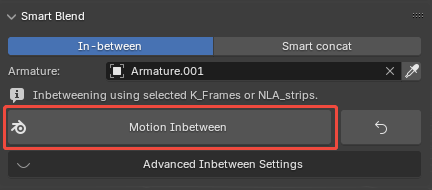
执行混合(Motion Inbetween)
在以上工作准备就绪后,您可以点击 Motion Inbetween 按钮,执行动作混合
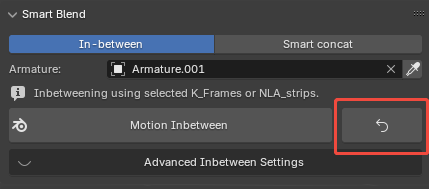
重置角色
如果您希望对效果进行调整,您可以点击 Reset 按钮,重置角色,以进行调整
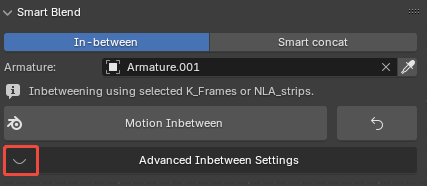
(进阶)后处理选择
您可以展开 Advanced In-between Settings 调整后处理模式
🖇️动作拼接(Smart Concat)
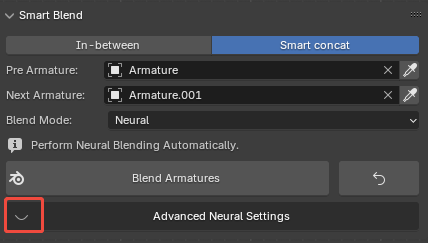
首先将 Smart Blend 模式切换为 动作拼接(Smart concat)模式。 执行动作拼接可按如下操作步骤(必须 | 可选 | 进阶):
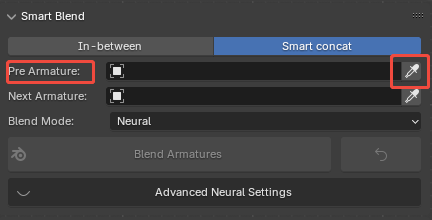
选择前置角色(Pre Armature)
选择一个带有动画数据的对象作为 前置角色(Armature)。您可以在场景中选中角色,然后点击吸管工具对 Pre Armature 进行赋值
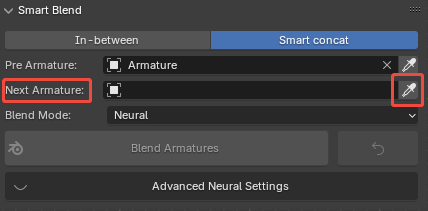
选择后置角色(Next Armature)
选择一个带有动画数据的对象作为 后置角色(Armature)。您可以在场景中选中角色,然后点击吸管工具对 Next Armature 进行赋值
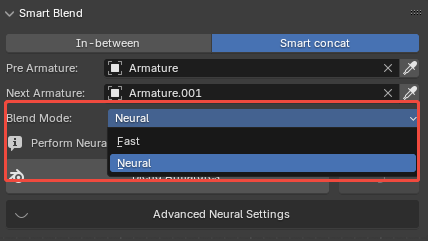
选择拼接模式(Blend Mode)
Smart Concat 支持两种拼接模式:智能模式(Neural)和 快速模式(Fast)
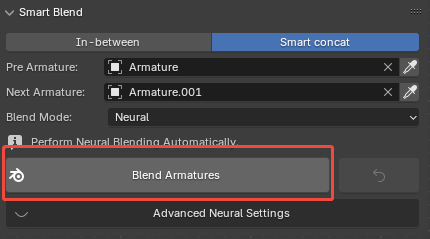
执行拼接(Blend Armatrues)
点击 Blend Armatures 按钮,执行动作拼接。拼接后的结果将被赋值给 前置角色(Pre Armature)
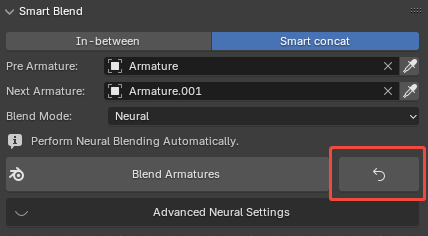
重置角色
如果您希望对效果进行调整,您可以点击 Reset 按钮,重置角色,以进行调整
(进阶)智能进阶选项
您可以展开 Advanced Neural Settings 调整后处理模式(仅在拼接模式为智能时有效)