3.4 - 动作重定向
概述
动作重定向模块旨在提供便捷的人体动作重定向功能,你可以快速地把动作从一个armature迁移到其他任意的armature上。
自动重定向
我们提供一种高自动化的重定向方式,在大多情况下,用户只需要选择源角色以及目标角色即可执行重定向。在这个过程中,我们将自动的进行骨骼匹配、参考姿势对齐、缩放等操作。
选择source armature:首先你需要选择一个带有动画的armature对象来作为你的source armature。在选择的时候你可以利用吸管工具。先点击吸管工具按钮,然后再点击想要选择的armature对象(当场景中存在激活并被选中的对象时,吸管工具将自动选中该对象)。
**选择target armature :**选择target armature对象。
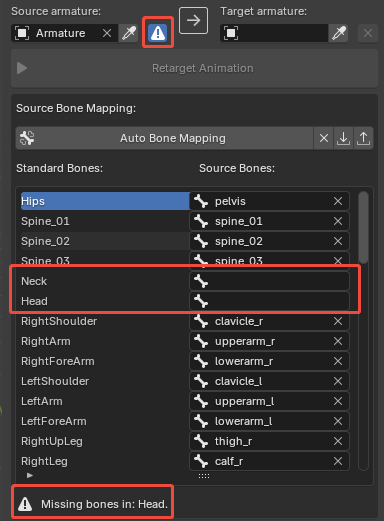
检查bone mapping:在选择source或者target armature之后,重定向模块会自动地执行bone mapping,我们会把两个armature的骨骼映射都到一个标准中间骨骼。Bone mapping的执行状态将会表现在后方提示按钮的图标上,如下图所示:

三种符号依次表示:
- 成功,表示所有重定向环节必要的骨骼都匹配成功
- 失败,表示”Hips“骨骼没有匹配到有效的结果
- 警告,部分身体部位的骨骼匹配不完整(匹配不完整的身体部分将会在bone mapping面板的最下方提示,但是依旧可以执行重定向)
如果你想编辑bone mapping的结果,你可以点击提示按钮,然后bone mapping面板将会在下方弹出(再次点击按钮可以收回面板),如图是一个头部骨骼匹配缺失的案例:
执行重定向:点击”Retarget Animation“按钮执行重定向,源动作将会迁移至目标角色。在重定向时,我们会自动对齐source armature以及target armature的参考姿势。
自定义重定向
如果你对自动重定向的结果感到不满意,可以展开"Advanced Settings"面板,然后手动对齐参考姿势以及更改其他重定向的配置。操作步骤如下:
选择source armature(参考自动重定向)。
选择target armature(参考自动重定向)。
检查bone mapping(参考自动重定向)。
展开”Advanced Settings“面板,修改重定向配置:
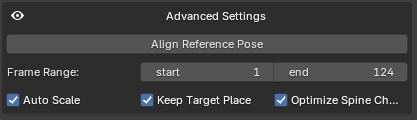
对齐参考姿势(Align Reference Pose)
在使用高级设置进行重定向之前,我们需要对齐source armature和target armature的参考姿势,点击”Align Reference Pose“按钮,可以进入对齐参考姿势的面板。
帧范围(Frame Range)
你可以在高级设置里决定重定向的帧范围。
💡 Tips
起始帧不能早于源动画的起始帧,结束帧不能晚于源动画的结束帧。
自动缩放(Auto Scale)
开启”Auto Scale“,我们将根据source armature和target armature的体型差异,自动对动作的位移进行缩放。
保持目标位置(Keep Target Place)
开启”Keep Target Place“,重定向后的动作将会以target armature原本rest pose所在的位置以及朝向开始执行重定向后的动作。
优化脊柱链(Optimize Spine Chain)
开启”Optimize Spine Chain“,重定向过程会在source armature和target armature的脊柱间实现”多对多“的关节映射,从而得到更自然的脊柱动作。
执行重定向。
💡 Tips
如果想使得自定义的重定向配置生效,请保持”Advanced Settings“面板保持开启状态。在”Retarget Animation“按钮上方,将会提示当前重定向的形态。

- 对齐参考姿势
当我们需要对参考姿势进行对齐时,可以点击”Align Reference Pose“。
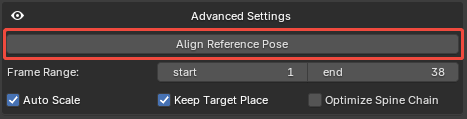
选择以source armature以及target armature的哪种姿势为基础进行对齐,包括:
- Rest:从rest pose开始对齐
- Current:从当前姿势开始对齐
- Saved:从保存的参考姿势开始对齐
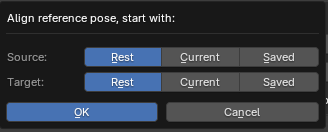
点击”OK“,就可以跳转到”对齐参考姿势“面板。
在”对齐参考姿势“面板,我可以自动将参考姿势对齐到一个标准的姿势,包括:
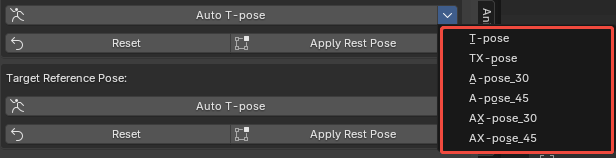
通过”Auto XX-pose“按钮,我们可以将source以及target的参考姿势对齐到相同的姿势。如果对该参考姿势不满意,我们可以点击”Reset“按钮恢复到初始的参考姿势。
另外,如果我们想将修改后的参考姿势应用为rest pose,可以点击”Apply Rest Pose“。
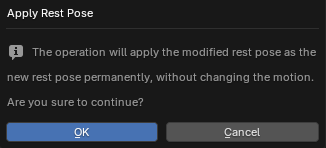
点击”OK“,那么该armature的rest pose将会永久变成当前的参考姿势,同时保留原来的动作。
参考姿势调整完毕后,点击”Save“按钮保存当前结果,对齐参考姿势操作到这里就完成了。
点击”Cancel“按钮,则取消对齐参考姿势操作。
快捷重定向
对于能够成功进行auto bone mapping的armature,我们提供了一种便捷的重定向方式:
- 在object模式下,选中source armature,通过快捷键**”Alt + C“**可以”复制“源动作。
- 选中target armature,通过快捷键**”Alt + V“**即可将源动作”粘贴“到target armature。
其次,我们还支持局部的快捷重定向:
- 在pose模式下,选中想要”复制“动作的部分骨骼,在右键弹出的context menu中点击”Part Copy Motion“。
- 选中目标角色的部分骨骼,在context menu中点击”Part Paste Motion“,即可完成选中部分骨骼的局部重定向。
批量重定向
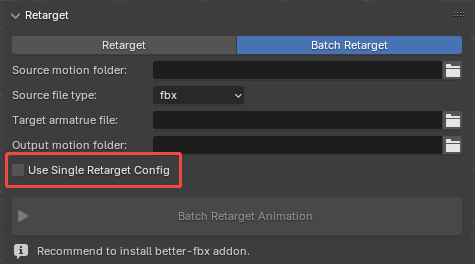
我们提供批量重定向的工具,在开始重定向之前,你需要确定以下事项,包括:
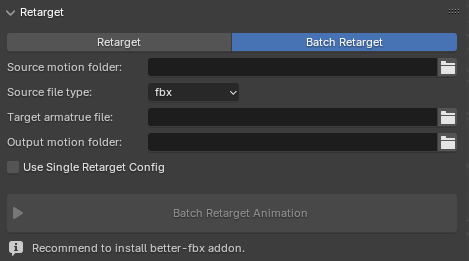
- 选择”Source motion folder“,即所有源动作文件所处的目录。
- 选择”Source file type“,即源动作文件格式,可以是fbx或者bvh。
- 选择”Target armature file“,即存储目标骨骼的文件路径,以fbx格式存储。
- 选择”Output motion folder“,即输出重定向结果的目录。
- 点击”Batch Retarget Animation“按钮执行自动批量重定向,所有重定向结果将以fbx格式保存在输出目录。
💡 Tips
为了避免导入fbx时出现一些意料之外的问题,我们推荐在blender中安装better fbx插件。一旦安装better fbx,在执行批量重定向时将会自动使用better fbx来导入fbx。
沿用单人重定向配置(Use Single Retarget Config)
如果你对批量自动重定向的结果不满意,你可以导入一个例子然后在”Retarget“面板手动做一些重定向的配置,并在”Batch Retarget“面板开启”Use Single Retarget Config“。之后在执行批量重定向时,每次重定向将会根据你的设置执行。
💡 Tips
需要注意的是执行批量重定向时,所有的源骨骼以及目标骨骼必须和单人重定向配置中的骨骼保持一致。